Как сделать календарь: в Excel, Google, графических редакторах
Конверт, журнал Unisender ·
Инструкции для тех, кто не владеет Photoshop или Figma Сообщение Как сделать календарь: в Excel, Google, графических редакторах появились сначала на Конверт, журнал Unisender .
Разбираемся, как сделать календарь своими руками. Рассмотрим цифровые варианты, куда можно вносить задачи и ставить напоминания, чтобы ничего не забыть. А также попробуем создать макет печатного календаря в графическом редакторе.
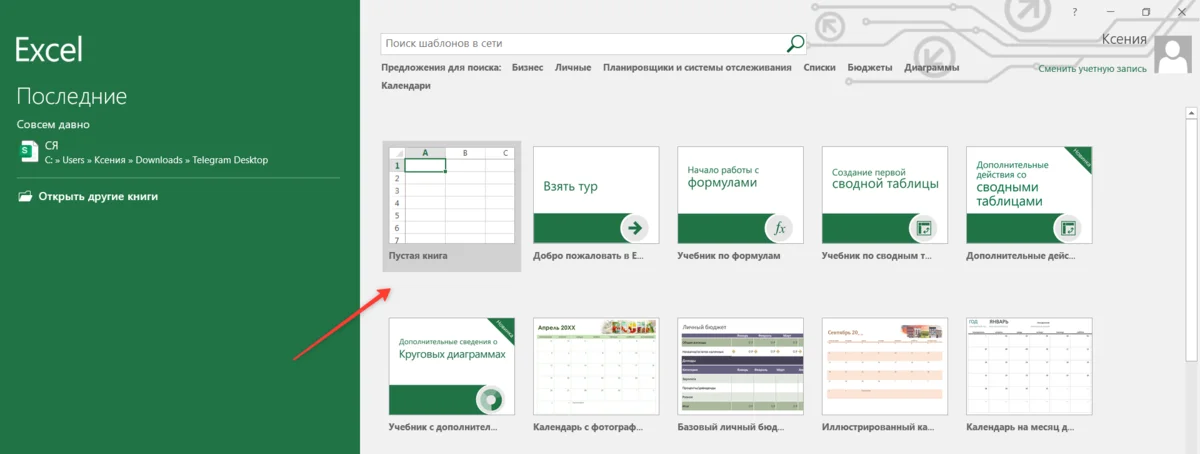
Календарь в Excel автоматизирует планирование и адаптирует сетку под конкретные задачи. Программа предлагает два пути: использование готовых решений и ручную сборку.
Для визуального выделения отметьте ячейку с событием и на вкладке «Главная» найдите инструмент «Цвет заливки». Выберите подходящий оттенок фона. При необходимости измените шрифт : скорректируйте его размер, сделайте текст жирным или курсивом, поменяйте цвет. Так ключевые даты будут сразу бросаться в глаза.
Введите в получившуюся область текст: сроки подготовки, список задач, контакты или любые другие детали. При желании отформатируйте заметку: увеличьте шрифт, добавьте цвет или границы, чтобы блок выглядел аккуратно и не сливался с основной сеткой календаря.
Выделите всю область с будущими датами (строки 3–8, столбцы A–G). Щелкните правой кнопкой мыши и выберите «Формат ячеек». Перейдите на вкладку «Выравнивание». В поле «По горизонтали» отметьте «По правому краю (отступ)», а в поле «По вертикали» — «По верхнему краю».
Используйте автоматизацию при проставлении чисел. Введите дату первого дня месяца в начальную ячейку. Зажмите маркер автозаполнения в углу ячейки и протяните его вправо, Excel сам проставит последующие цифры.
Отметьте опцию «Переместить в конец», поставьте галочку «Создать копию». Нажмите «ОК», чтобы появился дубликат листа с сохранением всех настроек.
Google Календарь помогает планировать задачи, назначать встречи и вести контент-планы. Данные можно синхронизировать между всеми устройствами, но создать тематический календарь получится только через веб‑интерфейс.
Для работы требуется аккаунт Google. Можно создавать несколько календарей , чтобы разделить личные дела и рабочие проекты.
Инструкция:
Календарь легко адаптировать под свои нужды, например:
Онлайн-конструктор ориентирован на создание контента для соцсетей, бизнеса, маркетплейсов и печати. Он предлагает много инструментов: от нейросетей для генерации изображений и текста до удаления фона и улучшения качества фото. Есть доступ к базам изображений, иконок, музыки и готовых шаблонов.
Инструкция, как оформить календарь:
Например, попробуем заменить текущую фоновую картинку. Для этого в левом меню выберите «Фон». Вы можете загрузить свое фото с компьютера или выбрать подходящее из встроенного фотостока. Помимо изображений, доступны абстракции, градиенты , текстуры, однотонная заливка.
В макете Supa уже могут быть готовые подложки/маски со стоковыми картинками. Чтобы заменить их на свои фото, выделите элемент. Найдите на панели сверху «Заливка». В открывшемся меню слева выберите «Изменить заливку» → «Загрузить». Импортируйте свое фото. Оно автоматически подгрузится вместо стоковой картинки.
Российская программа поможет оформить календарь любого формата. В вашем распоряжении 300+ шаблонов и инструменты для персонализации: можно загружать свои снимки, добавлять текст, отмечать важные даты и создавать уникальные дизайны.
Инструкция:
Календарь можно экспортировать в виде изображения, PDF (в том числе в цветовом профиле CMYK для типографской печати) или PSD, а также сразу отправить на печать. При подготовке к печати настройте размер страницы (A4, A3 и т. д.), разрешение (рекомендуется не ниже 300 dpi), ориентацию листа, добавьте обрезные метки и поля.
В онлайн‑редакторе также собраны шаблоны календарей с профессиональным оформлением. Даже без опыта в дизайне можно подготовить настенный, настольный или карманный календарь.
Инструкция:
Если вы решите создавать сложные графические проекты, загляните в наши гайды по Figma и Adobe Photoshop . Там показываем приемы, которые помогут воплотить творческие идеи.
Сообщение Как сделать календарь: в Excel, Google, графических редакторах появились сначала на Конверт, журнал Unisender .