Как найти и удалить дубликаты файлов на компьютере
Конверт, журнал Unisender ·
7 программ, которые помогут навести порядок в хранилище Сообщение Как найти и удалить дубликаты файлов на компьютере появились сначала на Конверт, журнал Unisender .
Копии файлов могут весить десятки Гб. Они накапливаются на диске из‑за повторных загрузок, автосохранений и резервного копирования. В статье разберем, как быстро и безопасно найти и удалить файлы-дубликаты, а также расскажем, какие программы можно использовать для этих целей.
Перед тем как чистить дубликаты, защитите данные, чтобы не потерять нужные файлы: даже самая умная программа может ошибиться. Ниже — простые шаги, которые помогут свести риски к минимуму.
Составьте короткий список папок, которые точно не нужно трогать. Обычно в программах для поиска дублей можно добавлять исключения — папки и даже конкретные файлы, которые не нужно сканировать и удалять.
Сделайте резервные копии важных файлов и папок. Перед очисткой диска от дубликатов скопируйте на внешний жесткий диск или в облако документы и проекты, которые трудно или невозможно восстановить. Это перестраховка на случай, если в программе произойдет сбой, и она все же начнет удалять файлы, которые вы добавили в исключения.
Не удаляйте файлы в системных папках. Перед запуском сканирования и автоматического удаления исключите каталоги вроде Windows, Program Files, AppData, System, Library. В них могут лежать файлы с одинаковыми названиями, но уникальной информацией в содержании.
Например, в Program Files находятся подпапки с данными для установки программ. В папке каждой программы обычно есть файл с именем readme.txt — это инструкция , которая везде разная несмотря на повторяющееся имя файла.
Проверяйте вручную спорные файлы. Стоит убедиться, что перед вами действительно дубликат, а не два разных документа с одинаковым названием. Обычно в программах это легко сделать через превью.
Перемещайте в корзину, а не удаляйте навсегда. Если вы не уверены в дубле, лучше не избавляться от документов и картинок сразу — так у вас будет время проверить результаты и при необходимости восстановить файлы . Большинство программ позволяют это сделать.
Если копий немного, их можно удалить без использования специальных программ. Метод подойдет пользователям и Windows, и macOS — в системах отличаются только способ вызова меню и комбинации кнопок, в остальном алгоритм поиска дублей одинаковый.
Чтобы удалить копии вручную:
Откройте проводник с помощью клавиш Win + E, а затем нужную папку ― это актуально для Windows. Для macOS используйте сочетание клавиш Command (⌘) + N или программу Finder.
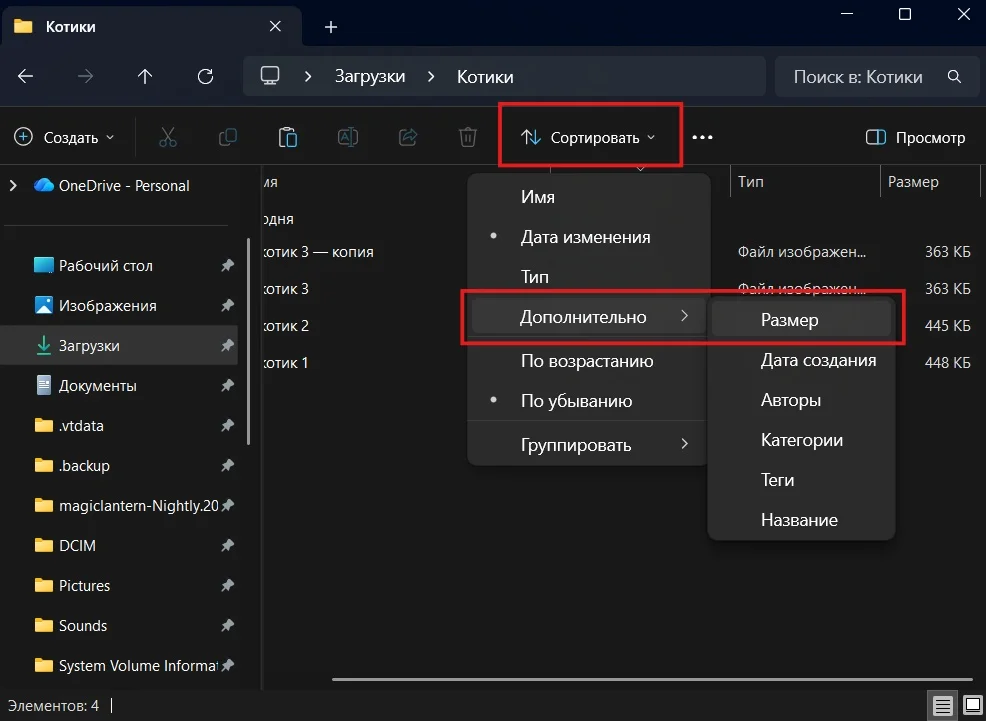
Отсортируйте файлы по размеру — одинаковый размер часто означает дубли ― и вручную проверьте пары с совпадающим размером и похожими именами.
В том же Проводнике включите отображение столбцов «Дата изменения» и «Тип» — это поможет быстрее сопоставлять файлы и замечать лишние копии.
Но если у вас более 10 папок и гигабайты информации в хранилище , на ручную проверку может уйти много времени ― тогда лучше применить специальный софт.
Вот 7 простых в установке вариантов с интуитивно понятным интерфейсом.
Ссылка: https://alldup.ru/
Особенности:
Стоимость: бесплатно.
Ссылка: https://apps.microsoft.com/detail/xp89qvzxxp32ft?hl=ru-RU&gl=KG
Особенности:
Стоимость: от 0 ₽.
Ссылка: https://www.nirsoft.net/utils/search_my_files.html
Особенности:
Стоимость: бесплатно.
Ссылка: https://tonfotos.com/ru/
Особенности:
Стоимость: от 0 ₽.
Ссылка: https://www.duplicate-finder.com/photo.html
Особенности:
Стоимость: бесплатно.
Ссылка: https://www.duplicatecleaner.com/
Особенности:
Стоимость: от 0 ₽.
Ссылка: https://dupeguru.com/
Особенности:
Стоимость: бесплатно.
Я создала новую папку, назвала ее «Котики» и добавила четыре картинки с котятами. Две из них одинаковые, но называются по-разному. Попробуем найти дубликат по содержимому.
Скачайте и установите AllDup с официального сайта . После этого откройте программу.
В окне программы выберите на верхней панели кнопку «Исходные папки» ⟶ «Добавить папку (ввести путь)».
В появившемся окне введите адрес папки. Лучше не брать сразу весь системный диск — так проверка займет меньше времени и будет проще понять, действительно ли программа нашла дубликаты или просто файлы со схожими названиями. Начните с пользовательских папок — например, «Документы», «Загрузки», «Изображения».
В моем случае это папка «Котики».
После выбора папки перейдите в «Метод поиска» и настройте критерии. Например, я настроила поиск по содержимому, но вы можете выбрать другие параметры — по имени, расширению, дате создания и т. д.
При необходимости задайте фильтры при помощи кнопки «Фильтр файлов» на верхней панели.
Фильтры могут быть включающими — например, программа будет искать только файлы формата PNG, либо исключающими — программа проверит все файлы, кроме формата JPEG. Вы можете самостоятельно прописать название фильтра в соответствующей графе. Кроме того, в графе «Параметры» ― выбрать регистр букв, если это важно, а ниже в подразделе «Фильтры свойств файлов» — задать минимальный и максимальный размер, дату создания, а также исключить отдельные папки.
Нажмите «Поиск» и дождитесь завершения сканирования — программа покажет группы дубликатов.
Просмотрите результаты и отметьте лишние копии галочками.
Выберите кнопку «Операции с выбранными файлами».
В появившемся окне выберите «Удалить локальные файлы в корзину» — лучше не удалять совсем, чтобы при случае можно было восстановить. Также вы можете выбрать «Переместить в папку» и выбрать нужную, если хотите сохранить копии в отдельном месте. Нажмите «Ок».
Готово! Вы удалили дубликат — можно пойти и проверить, исчез ли он в папке.
У меня получилось. А у вас?
Если в хранилище много копий, навести порядок за секунды не получится. Проще его поддерживать ― вот 7 советов, которые помогут избежать переполнения памяти и накопления дубликатов:
Сообщение Как найти и удалить дубликаты файлов на компьютере появились сначала на Конверт, журнал Unisender .